mpegvcodecmpeg2 dll est l’extension de fichier dll (bibliothèque de liens dynamiques).
Système d’exploitation : 32bit / x86.
Qu’est-ce que mpegvcodecmpeg2.dll fichier?
mpegvcodecmpeg2.dll Un fichier DLL (bibliothèque de liens dynamiques) est un type de fichier utilisé par les systèmes d’exploitation Microsoft Windows pour stocker du code et des données que plusieurs programmes peuvent utiliser simultanément. Ces fichiers contiennent des fonctions, des classes et des structures de données auxquelles peuvent accéder des applications ou d’autres DLL, ce qui permet aux développeurs de logiciels de réutiliser le code et de réduire la redondance.
Ce fichier est nécessaire à l’exécution des programmes, des jeux et de nombreuses applications. Sur les systèmes Windows.
Quelles sont les causes mpegvcodecmpeg2.dll erreurs?
Causes des problèmes et des erreurs : le fichier dll est corrompu ou mpegvcodecmpeg2.dll n’a pas été trouvé dans le système d’exploitation ou l’ordinateur est manquant ou introuvable ou n’est pas installé correctement sur Windows ou n’a pas réussi à se charger ou la version est obsolète, ce qui explique les différents messages d’erreur du système Windows.
Comment réparer mpegvcodecmpeg2.dll erreurs dans windows xp 7, 8.1, 10, 11, vista 32-bit?
Pour corriger les erreurs DLL et résoudre les problèmes, nous vous expliquons plusieurs façons de procéder. up:
Télécharger mpegvcodecmpeg2.dll fichier « Télécharger le lien dans le dernier message »
L’extension du fichier est Zip.
Décompressez le fichier : Pour ouvrir le fichier compressé, utilisez le programme gratuit « 7-zip »
Pour résoudre les problèmes, suivez les étapes suivantes:
Comment installer mpegvcodecmpeg2.dll file? Copy to the program path « method 01 ».
- Copier le mpegvcodecmpeg2.dll fichier.
- Coller dans le chemin suivant :
C:Program Files (x86)xxxx
Ou
C:Program Filesxxxx
REMARQUE: xxxx est le dossier du programme endommagé.
AUTRE MOYEN:
- Copier le fichier DLL mpegvcodecmpeg2.dll
- Allez sur le bureau.
- Sélectionner le raccourci du programme (Le programme endommagé).
- Cliquer sur le bouton droit de la souris — Sélectionner les propriétés.
- Dans la fenêtre, choisissez l’emplacement du fichier.
- Le dossier du programme s’ouvre.
- Coller le mpegvcodecmpeg2.dll fichier.
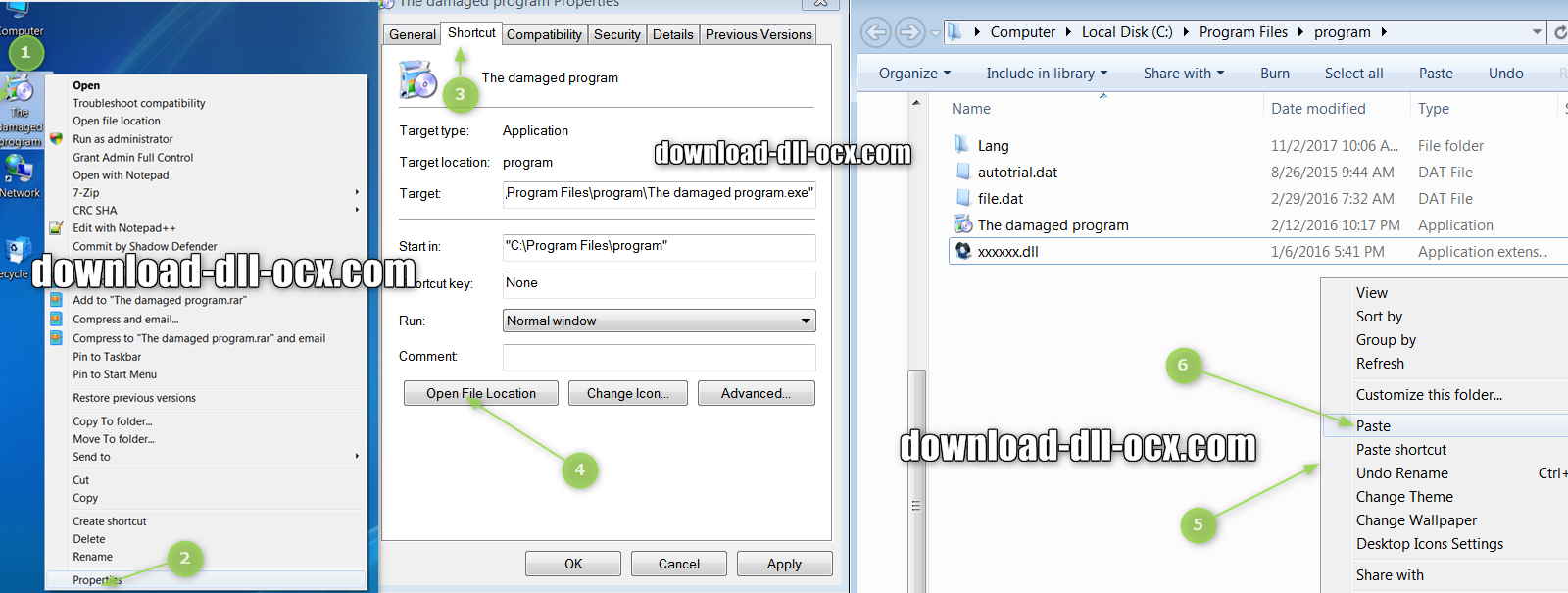
Comment réparer mpegvcodecmpeg2.dll est manquant? Installer mpegvcodecmpeg2.dll dans les dossiers du système « méthode 02 ».
- Après avoir téléchargé le fichier au format Zip.
- Extrait le fichier compressé mpegvcodecmpeg2.zip.
- Copie et coller dans le chemin suivant:
For Windows 95/98/me
C:WINDOWSsystem
For Windows nt/2000
C:WINNTsystem32
For Windows XP / VISTA / WINDOWS 7/WINDOWS 8/WINDOWS 10 /win 11
C:WINDOWSsystem32
For Windows 64-BIT
C:WINDOWSsyswow64 and C:WINDOWSsystem32
Note : Faites une copie de sauvegarde du fichier original.
Ensuite redémarrer l’ordinateur. Après avoir redémarré l’ordinateur, vous constaterez que le problème est résolu.
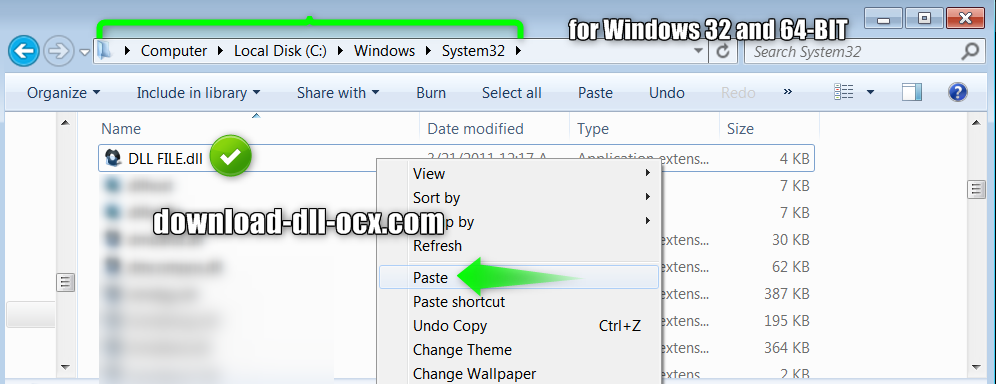
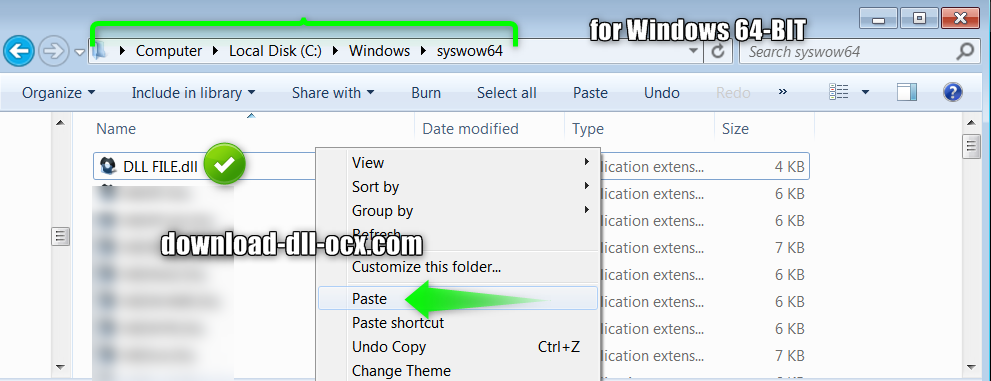
Registre mpegvcodecmpeg2.dll manuellement dans windows 7, 8, 8.1, windows 10, win 11 xp, vista « Méthode 03 ».
Comment enregistrer les fichiers dll dans les systèmes Windows 11, 10, 7, 8, 8.1 and windows xp,vista 32bit?
Après avoir copié et collé le fichier DLL dans les dossiers du système, voir « Méthode 2 ».
Nous allons enregistrer le fichier DLL manuellement en suivant les étapes suivantes :
- Cliquez sur le menu Démarrer de Windows.
- Sélectionnez Exécuter.
- Ensuite, écrivez cmd et appuyez sur ok.
- Vous verrez un écran DOS (écran noir) Mettez la commande suivante :
regsvr32 mpegvcodecmpeg2.dll
Puis appuyez sur la touche Entrée de votre clavier.
Le message de réussite suivant apparaît: RegSvr32″ DllRegisterServer in mpegvcodecmpeg2.dll succeded «
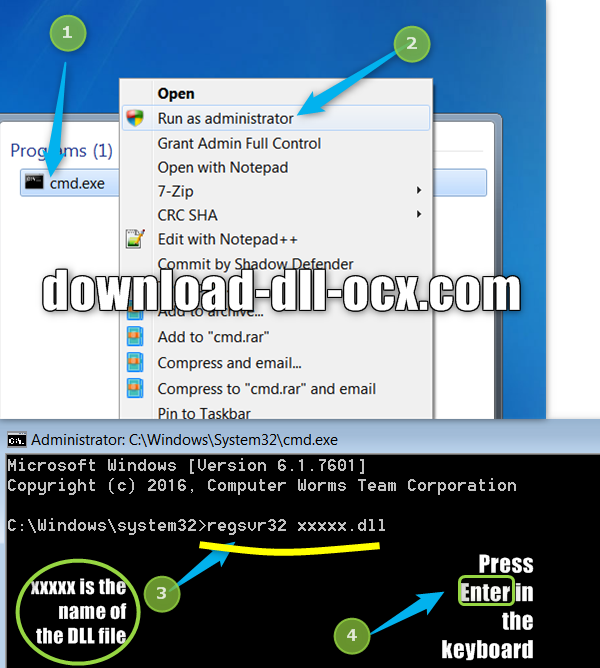
Comment réinstaller mpegvcodecmpeg2.dll? Réinstaller le programme endommagé. « Méthode 04 ».
Nous supprimerons le programme ou le jeu qui est à l’origine du problème du fichier DLL.
Ensuite, nous réinstallerons à nouveau le programme ou le jeu.
- Allez dans le panneau de configuration..
- Cliquez sur l’option Programmes ou Programmes et fonctionnalités..
- Une fenêtre apparaît avec les programmes installés sur votre système Windows.
- Sélectionner le programme à l’origine des problèmes de DLL.
- Cliquez sur le bouton droit de la souris et choisissez Désinstaller.
- Accepter de supprimer le programme. Et attendre la fin de la suppression.
- Redémarrer the l’ordinateur.
- Réinstallez le programme.
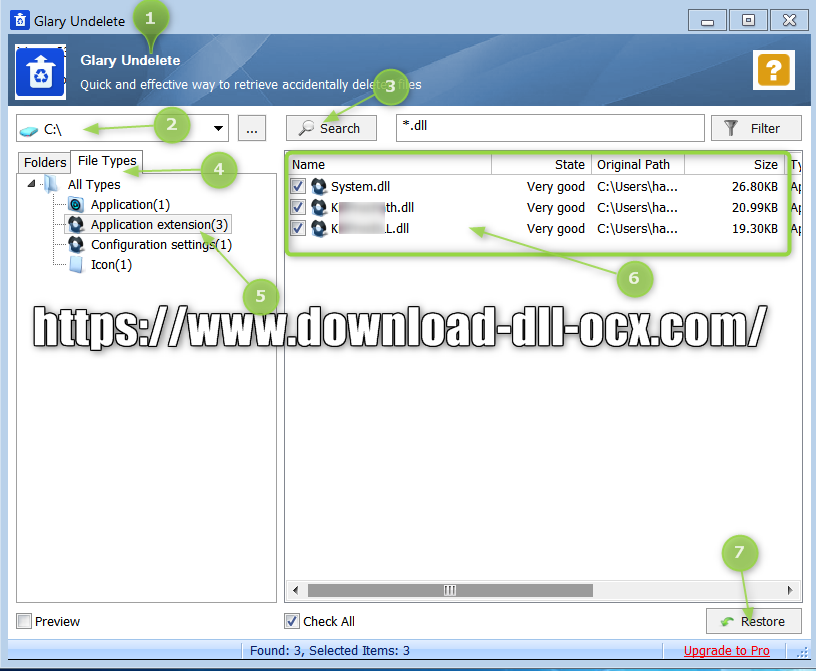
Comment restaurer mpegvcodecmpeg2.dll? « Méthode 05 ».
De cette manière, nous récupérerons mpegvcodecmpeg2.dll
Pour ce faire, il convient d’utiliser des programmes de récupération des fichiers supprimés.
Nous sommes dans l’explication, nous avons utilisé la version gratuite de glary undelete.
- Ouvrez le programme de récupération des fichiers supprimés.
- Choisissez le chemin d’accès où Windows est installé (généralement C :).
- Cliquez sur recherche dans le programme.
- Attendez que le programme termine la recherche.
- Choisissez le type de fichier pour filtrer les résultats.
- Sélectionnez Extension d’application..
- Vous verrez les fichiers DLL que vous avez supprimés de votre système.
- Sélectionner mpegvcodecmpeg2.dll et appuyez sur Restaurer.
Remarque : il se peut que cette méthode ne permette pas de récupérer le fichier DLL.
Les raisons en sont les suivantes :
- Le programme ne trouve pas le fichier DLL.
- Le fichier DLL est corrompu après l’opération de restauration.
- Le risque de récupération de virus.
Réparation mpegvcodecmpeg2.dll en mettant à jour le système et en analysant la « méthode 06 ».
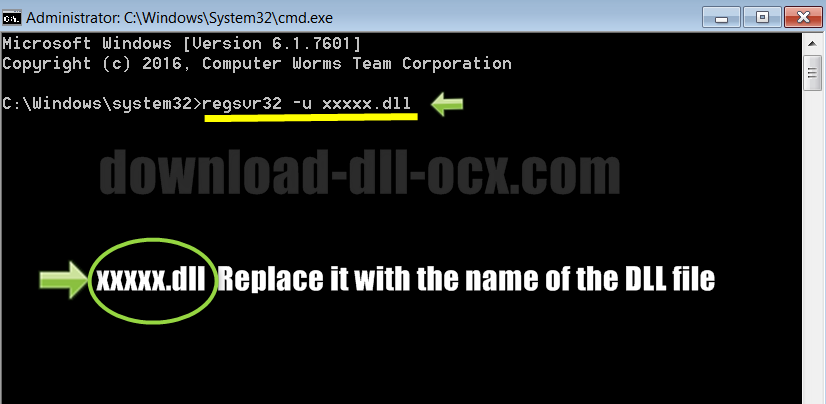
Annuler l’enregistrement d’un fichier dll sur les systèmes Windows 7, 10, 8.1, xp, vista win 11.
PREMIÈREMENT : pour désenregistrer le fichier dll mpegvcodecmpeg2.dll:
- Cliquez sur le menu Démarrer de Windows..
- Sélectionnez Exécuter.
- Écrire cmd.
- Appuyer sur ok.
- Placez la commande suivante:
regsvr32 -u mpegvcodecmpeg2.dll
Appuyez sur la touche Entrée de votre clavier.
Mettez à jour les fenêtres de votre système d’exploitation.
DEUXIÈMEMENT : pour mettre à jour votre système.
- Ouvrir le panneau de contrôle..
- Sélectionner Windows update.
- Cliquez sur vérifier la mise à jour.
- Attendre que les mises à jour soient vérifiées et installées.
Remarque : il y a un problème avec la mise à jour, Installer net framework et directX.
Corriger les erreurs du système.
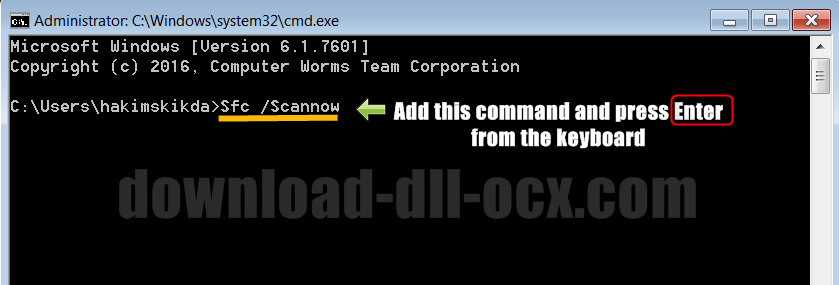
TROISIÈMEMENT : Nous corrigerons les erreurs du système Windows.
- Ouvrir l’invite de commande « cmd ».
- Placez la commande suivante:
Sfc /Scannow
- Appuyez sur la touche Entrée du clavier.
- Attendre la fin de l’analyse.
message d’erreurs dll dans windows 11 10 8 7 xp vista pour mpegvcodecmpeg2.dll
- Le programme ne peut pas démarrer car mpegvcodecmpeg2.dll est absent de votre ordinateur. Essayez de réinstaller le programme pour résoudre ce problème.
- L’exécution du code ne peut avoir lieu car mpegvcodecmpeg2.dll n’a pas été trouvé. La réinstallation de l’application peut résoudre ce problème.
- RegSvr32 – Le module « mpegvcodecmpeg2.dll » ne parvient pas à se charger. Assurez-vous que le binaire est stocké au chemin spécifié ou déboguez-le pour vérifier s’il y a des problèmes avec le binaire ou les fichiers .DLL dépendants – Le module spécifié n’a pas pu être trouvé.
- Cette application n’a pas démarré parce que mpegvcodecmpeg2.dll n’a pas été trouvé. La réinstallation de l’application peut résoudre ce problème.
- Une erreur s’est produite lors du déballage ! mpegvcodecmpeg2.dll a renvoyé un code d’erreur:-1 ERREUR : les données de l’archive sont corrompues (la décompression échoue)
- Il y a eu un problème au démarrage de c windows system32 mpegvcodecmpeg2.dll
Programmes nécessitant un fichier dll:
excel, python, g++, autocad, Adobe Acrobat DC, black box, eclipse, xampp, outlook, c#, java,, visual studio, c++, prison architect, itunes, apache, anki, notpad, ISO,Microsoft Edge, Microsoft Office, wamp server, softwer programs used dll files ,Visual Studio Code, PyCharm ,IntelliJ IDEA ,PhpStorm ,XCode, BlueStacks X ,Android Studio ,NetBeans ,Sublime Text, CLion.
Laisser un commentaire